¿Cómo instalar el WhatsApp en el Nexus 7?


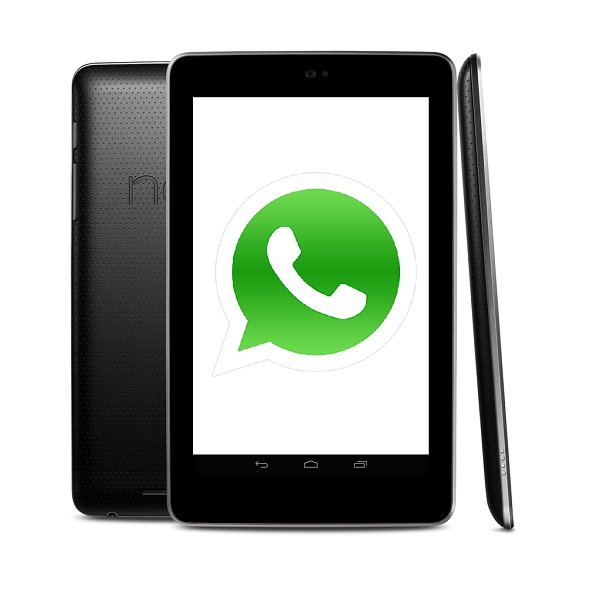
¿Tienes un Nexus 7 o la intención de comprarte uno y no sabes cómo instalarle el WhatsApp? La aplicación de mensajería instantánea por excelencia también se puede instalar en el Nexus 7 fácilmente, ¿quieres saber cómo? En AndroidPIT te lo explicamos paso a paso.
La aplicación de WhatsApp para Android es una de las aplicaciones más descargadas del mundo para todas las plataformas, creo yo. Indispensable en cualquier dispositivo de Android y de cualquier otra plataforma. Por esta razón, el nuevo Nexus 7 no iba a ser una excepción y también se emrece poder tener el Whastapp instalado, como otro smartphone cualquiera, aunque sea un tablet que en principio no podría tener el Whatsapp instalado.
Instalar WhastApp en el Nexus 7
Estos son los pasos que hay que seguir para instalarse el WhatsApp en el Nexus 7 y así poder disfrutar de esta aplicación en nuestro tablet de Google.
1- Descárgate estas dos aplicaciones: WhatsApp y Appguard.
2- Instalamos el WhatsApp en nuestro Nexus 7, pero no lo ejecutamos. Después instalamos el Appguard.
3- Ahora se nos abrirá la aplicación del WhatsApp, pulsamos OK en la pantalla que nos sale. Despúes nos pedirá desinstalarla y pulsamos que sí y un paso más adelante se volverá a instalar ella sola.
4- Cuando acabe de instalarse, se abrirá AppGuard y podrás ver que aparece la de WhatsApp en un lateral. La seleccionas y entras a una nueva pantalla de configuración.
5- Una vez en esta pantalla de configuración, tienes que desmarcar la opción “llamar directamente a números de teléfonos” dentro de “Servicios por los que tienes que pagar” y la opción “Consultar la identidad y el estado del teléfono” que se encuentra dentro de la sección ”Llamadas de teléfono”.
6- Cerramos la aplicación anterior y ejecutamos el WhatsApp. En la configuración incluimos un número de teléfono válido, ya que será donde nos llamarán para darnos el código de verificación.
7- Cuando ya hayas introducido el número de teléfono, la aplicación lo verificará. Cuando termine veremos en la pantalla una opción que pone “llámeme”. Al pulsarla recibiremos una llamada en el numero de teléfono introducido y nos facilitarán tres dígitos (en inglés) para desbloquear el WhatsApp.
8- Ahora introducimos en el recuadro los tres dígitos, pulsamos aceptar y ya está operativo el WhatsApp en nuestro Nexus 7.







Tengo una Nexus 7 pero cuando la busco en internet o Play store dice que Dispositivo"no es compatible con el Dispositivo"
Por que será??
No funciona en la Nexus 10???
Por qué tanta complicación? WhatsApp funciona en Nexus 7 simplemente descargándo la aplicación oficial e instalándola (http://www.pymessoft.com/web/whatsapp-en-nexus-7-3g-facil/).
a mi en mi galaxi nout antes de la actualizacion tampoco me dejaba , pero ahora lo he istalado desde, la pagina oficial de whatsapp y va divinamente
Logre instalar el whatsapp en mi nexus 7 (sin ser root). Les comento como lo hice, hasta el paso 5 de esta pagina esta perfecto, pero me aparecia "parece que el cliente ha sido modificado". Lo que hice es instalarlo en la pc, (vean algun tutorial de como hacerlo, lo active desde la pc con mi nro de cel) luego no lograba poder pasarlo a la tablet, asi que me baje el APP BACKUP Y RESTORE, hice un backup del whatsapp y lo envie x DROPBOX a la tablet, lo instale igual que hasta el punto 5 de esta pagina, y antes de abrirlo copie la carpeta sdcard/whatsapp de la pc en la carpeta sdcard/whatsapp de la tablet. Cuando le di abrir whatsapp en la tablet, me aparecio que habia datos archivados le puse sincronizar (o algo asi) y me abrio el whatsapp sin pedirme mas nada.. (NO SE MUCHO DE TABLET, NI DE PC, PERO NO QUERIA ROOTEAR LA TABLET Y ME PUSE A LEER E INTENTAR MUCHAS OPCIONES, FIJENSE SI FUNCIONA SINO INTENTO REINSTALARLO Y ANOTAR LOS PASOS NUEVAMENTE) EXITOS!
Muchas Gracias ahora ya lo tengo en mi galaxy note 10.1
Yo todo bien hasta la hora de darle el WhatsApp en la aplicación, le doy me dice que tiene que hacer 3 procesos, le pulso OK, pero tras 1 minuto aproximadamente me dice: "An error occurred while securing the application."
Cuando pulso llámame me pone k el cliente a sido modificado. Por favor descargar la versión mas reciente de nuestro sitio web pero la descargo i = :(
En el codigo de verificacion me da error y le doy en llamame y dise que descargue una vercion mas reciente,y la que tengo es la mas nueva,Ayuda!!! solo eso me falta para difrutar del whatsapp!!
solucionado el problema anterior bajando una version más actual de appguard. Ahora todo va bien hasta que le doy a llamar. Ahí sale un aviso diciendo:"Parece que el cliente ha sido modificado. Descarga la versión más reciente de nuestro sitio web: whatsapp.com/android" pero realmente esa es la versión que tengo. Si a alguien le ha ocurrido y lo ha solucionado que me diga. mientras seguire probando. Gracias
Cuando intento instalarla todo va bien hasta que la añado al appguard he intento selecccionarla para cambiar los ajustes. En ese momento se cierra la aplicacion appguard y no hay nada que hacer. Ya he probado a desinstalar/instalar todo varias veces ¿A alguien le ha pasado y lo ha solucionado? Tengo actualizado el Nexus a la versión 4.2.2. Gracias
bajate whatsaap de la pagina ofial de la app (www.whatsapp.com) para telefonos android, pero no del Play Google. Si me funciona a mi funciona a todos. No useis medios oficiales pues las tablets no pueden tener whatsaap ya que no reciben sms con el codigo esa es la explicación por o que no podeis. Estan bloqueadas. Con el programa aapguard la desbloqueais.
Por otro lado el telefono que deis debe ser un celular (movil) que reciba sms para que os den el codigo de funcionamiento. Sin el no podeis hacerla funcionar.
Y si soy incapaces bajaros Line, vosotros y todos tus amigos y ya esta, es igual de buena, o mejor.
Descargar al ordenador y copiar y pegar a la Nexus.
Bajatela pero no oficialmente. desconecta nexus. no de la pagina oficial.
No se puede instalar el whatsapp
No funciona
Insisto que funciona. No hagais caso a los negados.
Esto funciona perfectamente. Muchas gracias. Es fácil hacerlo y me ha ocupado cinco minutos. Las explicaciones muy sencillas. Te dejo que me pongo con el Whasapp. Por cierto se baja por otro metodo al que es tradicional ya que el dispositivo es relacinado con la cuenta.
Esto no funciona no lo intenten k no OS va servir
Es todo mentira,no deja instalarlo,dice q no es compatible......