Cómo configurar tu nuevo smartphone o tablet Android
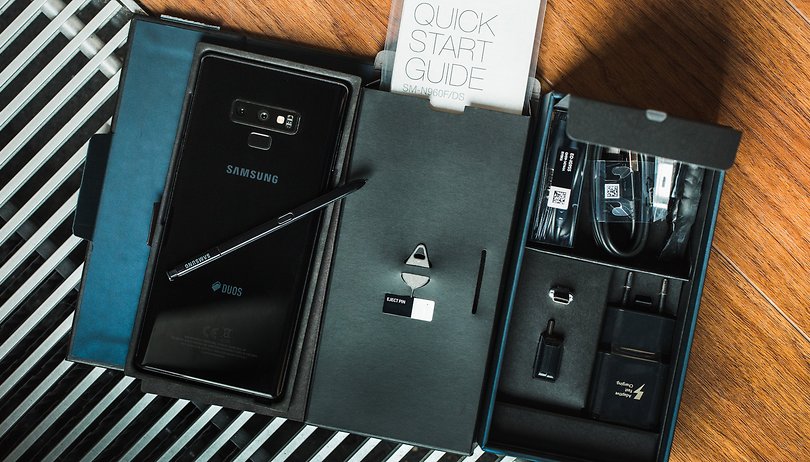

Te acaban de regalar el smartphone de tus sueños y la emoción te embarga. Eso o simplemente acabas de comprarte un nuevo dispositivo que te mueres por estrenar. Puede que esta feliz sensación no te dure mucho porque ha llegado la hora de configurar tu nuevo smartphone y no sabes bien por dónde empezar. Pero para eso estamos aquí, para explicarte paso a paso cómo establecer un teléfono y empezar a usar Android desde ya.
Lo primero que hay que dejar claro es que configurar un smartphone o una tablet puede variar dependiendo de la marca. Los fabricantes apuestan siempre por sus pequeños extras y sus diferencias para destacar entre todo el mercado, pero el proceso varía escasamente de un dispositivos a otro. En el fondo, Android siempre tiene unas bases que suelen ser, si no iguales, bien parecidas a la hora de configurar un nuevo dispositivo.
1. Inserta tu tarjeta SIM e introduce tu PIN
Este es el primer paso para poder usar tu smartphone. Es verdad que no siempre tienes que introducir tu SIM, ya que hay cosas que puedes hacer con tu dispositivo solo con estar conectado a una red de Intrnet. En cambio, para poder llamar y enviar mensajes, además de para poder navegar con datos, tienes que tener una tarjeta SIM, micro SIM o nano SIM, con una tarifa o bien de prepago o de contrato con alguna operadora.
El espacio para introducir esta tarjeta suele estar cerca de la batería. Si la carcasa se puede extraer, abre tu teléfono e inserta la SIM. Si no, busca una ranura por los costados para este propósito. A continuación enciende tu dispositivo e introduce el PIN.
2. Elige un idioma
Suele ser el siguiente paso en todos los fabricantes. Busca en la lista que te proporciona el propio teléfono el idioma con el que quieres que se te muestren las opciones y pulsa 'Siguiente'. Siempre podrás volver a cambiar el idioma dentro de los ajustes del terminal.
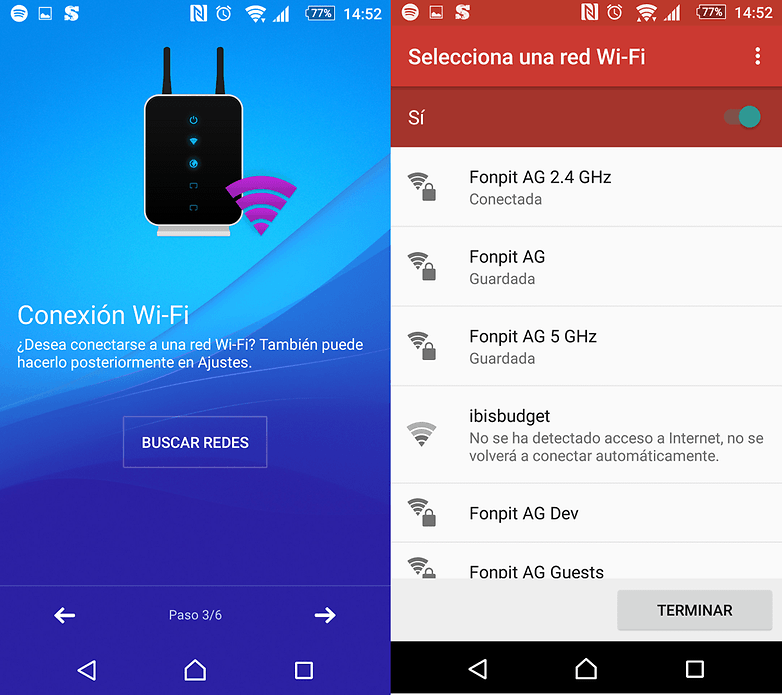
3. Selecciona una red WiFi
Este paso no siempre llega en este orden y no es obligatorio hacerlo desde el comienzo, pero si tienes una red WiFi al alcance puedes configurar la conexión desde ahora y esto te facilitará muchas cosas en un futuro. Elige la red específica, pulsa e introduce la contraseña. Luego dale a 'Siguiente'. Si quieres saltarte este paso, solo tienes que presionar la casilla 'Saltar'.
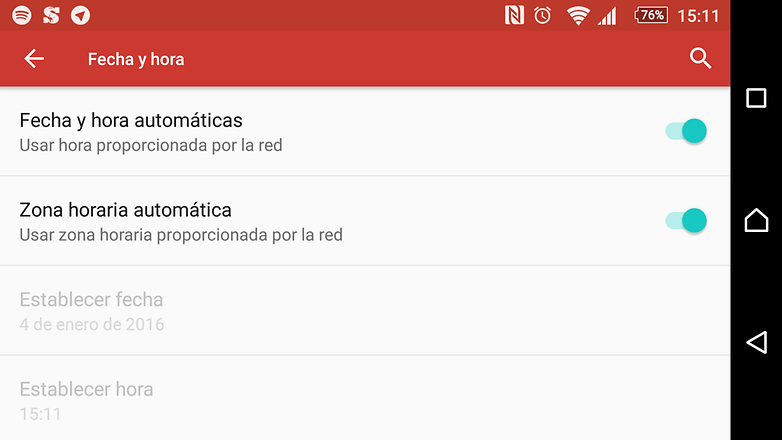
4. Ajusta fecha y hora
Aunque algunos fabricantes se saltan este paso, en muchos terminales sigue apareciendo y tendremos que elegir entre seleccionar la fecha y hora automáticas (se hace según la red que hayamos establecido en el paso anterior), o bien hacerlo manualmente. Elige fecha y hora automáticas si te quieres olvidar del tema de por vida o desactívalas si crees que tu proveedor no sabe darte ni la hora.
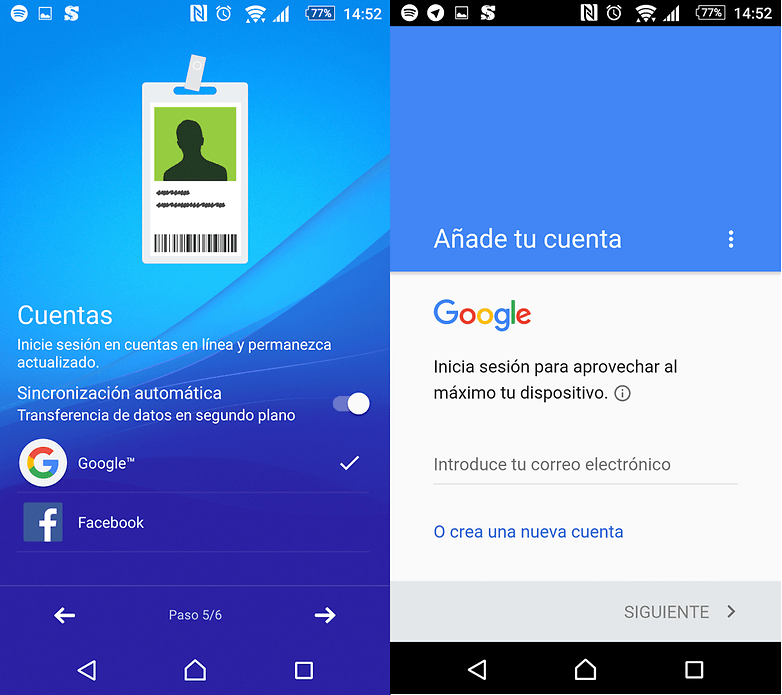
5. Vincula tu smartphone a tu cuenta Google
Para sacarle el mayor partido a un smartphone Android y poder usar todas las aplicaciones y servicios de Google, tendremos que vincularlo a una cuenta de Google. En la configuración del teléfono se nos ofrece la posibilidad de hacerlo desde el principio, aunque el paso se puede saltar y hacerlo más tarde. Si ya tienes una cuenta solo tendrás que darle a 'Acceder' o 'Usar cuenta' (varía según el dispositivo y la marca) e introducir tu dirección de Gmail y tu contraseña. Si no tienes todavía una cuenta de Gmail, puedes crearte una más tarde y luego introducirla. Esto lo puedes hacer cuando termines todo el proceso de instalación, llegando a los Ajustes del teléfono (señalados por regla general con un símbolo tipo tuerca, o unos niveles). Allí tendrás que buscar el apartado Cuentas y sincronización e introducir la cuenta y la contraseña que te has creado en la cuenta Google.
 Aunque no quieras tener cuenta Google, te acabas de comprar un smartphone Android, así que te hará falta tarde o temprano.
/ © AndroidPIT
Aunque no quieras tener cuenta Google, te acabas de comprar un smartphone Android, así que te hará falta tarde o temprano.
/ © AndroidPIT
Para facilitarte las cosas, Android te ofrece la posibilidad de obtener una cuenta directamente desde la configuración del dispositivo. Solo tienes que seguir las instrucciones que te irán dando. Elegir email, y establecer una contraseña. (Te recomiendo que pongas una que vayas a recordar bien).
Si quieres saber cómo pasar tus datos de tu viejo dispositivo al nuevo, te interesa leer este artículo:
6. Actualiza el software
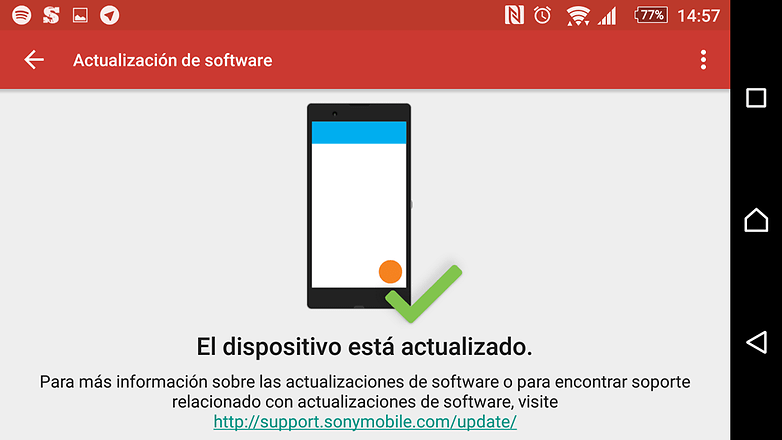
Muchas veces tu smartphone viene con algunos bugs defectuosos (fallos) de fábrica, o puede que tenga una versión antigua de Android. Para que todo funcione como es correcto es probable que el fabricante haya lanzado alguna actualización a tu terminal arreglando dichos fallos. Para que tu software esté a la última tienes que ir a Ajustes > Acerca del teléfono > Actualización de software.
Además puede que tengas una doble alegría al comprar un smartphone Android, sobre todo si es de gama media/alta. Si se ha actualizado a otra versión de Android después de que saliera a la venta puede que te llegue con una versión de Android lista para actualizar de regalo.
7. Descarga tus primeras aplicaciones
Llega lo divertido. En realidad la configuración de tu nuevo smartphone Android ya estaría terminada, pero una de las ventajas de Android es el poder descargarte muchas y útiles aplicaciones.
Puedes descargar las apps desde Google Play Store y tendrás un acceso directo a la tienda en tu cajón de aplicaciones (si tu móvil no es chino) o incluso puede que en la pantalla de inicio. Si ya configuraste tu cuenta Google puedes comenzar a descargarte apps. Solo tienes que buscar la aplicación que quieres y pulsar instalar. Si no sabes qué apps descargar en tu nuevo terminal, no te pierdas este artículo:
8. Personaliza tu smartphone
Ahora ya puedes empezar a cambiar cositas de tu smartphone para hacerlo más personal, empezando por la imagen que viene de fondo, que podrás sustituir con lo que quieras. En algunos dispositivos también se pueden cambiar la fuente y el estilo de los símbolos. Además, te puedes lanzar al mundo launcher, widget y mucho más. Te dejamos aquí algunos artículos útiles en este sentido.
¿Qué te parece tu nuevo smartphone? ¿Ya lo has configurado? Esperamos que disfrutes mucho con tu dispositivo Android. Si tienes alguna duda déjala en los comentarios o busca en AndroidPIT, tenemos una solución para casi todo.








Gracias. Opino que el móvil se va configurando con el tiempo. Los diferentes modelos te dan diferentes opciones de configuración y nuestras necesidades y gustos van cambiando también debido a actualizaciones, nuevas utilidades y posibilidades de conexión y gadgets. SAludos.
Excelente. Pasos simples que la mayoría de la gente no lo hace, solo prenden y usan. Así empiezan en caos y terminan en una tragedia cuando tienen que cambiar de celular o restaurarlo a fábrica.
Es común que no le pongan un usuario acorde (Google en Android, icloud en iPhone, Microsoft en Windows. No es solo el correo, son todas las opciones de copia de seguridad (fotos, videos, contactos, archivos de otros tipos, app.
En fin es el principal problema que me llega...